
Als u problemen heeft met uw wifiverbinding, kunt u de onderstaande stappen volgen om de oorzaak te achterhalen.
Opmerking: het gebruik van Starlink Mini als uw primaire wifi thuis kan leiden tot lagere snelheden of beperkte dekking, omdat deze is ontworpen voor compacte gebieden. Plaats de Mini centraal in uw huis, vermijd barrières zoals metalen of betonnen muren en overweeg om 2,4 GHz- en 5 GHz-banden te splitsen voor apparaatcompatibiliteit. Voor grotere huizen of installaties met meerdere verdiepingen raden we aan om een mesh-router toe te voegen of een extra router uit de starlink.com/shop te bedraden. Dit verbetert het bereik en de snelheid aanzienlijk.
Wifi-problemen van Starlink Mini oplossen
.2. Zorg ervoor dat uw Mini zich centraal bevindt ten opzichte van de meest voorkomende gebruiksgebieden in uw huis. Een paar dingen om op te merken: * de wifiprestaties zijn het best onder en achter de Mini. * De maximale dekking die we verwachten van de kleine, geïntegreerde router in een woning met één verdieping, centraal geplaatsts op het dak van uw woning, is maximaal 112 m2 (1200 ft2). * Metalen daken, betonnen en bakstenen binnen-/buitenmuren kunnen een negatieve invloed hebben op de wifidekking en het bereik
.3. Splits uw netwerkband om afzonderlijke 2,4 GHz- en 5 GHz-netwerken te creëren. Dit kan de compatibiliteit verbeteren voor apparaten die geen 5 GHz-verbindingen ondersteunen. (Starlink-app > Instellingen > Klik op Netwerknaam > Schakelen op 2,4/5 GHz-netwerken splitsen) * De 5GHz-prestaties zullen naar verwachting beter zijn wanneer ze zich dichter bij uw Mini bevinden * 2,4 GHz kan beter zijn wanneer verder van uw Mini verwijderd, in omgevingen met weinig congestie
Een mesh- of externe router gebruiken:
Als u een mesh-systeem wilt instellen met een Starlink-router, kunt u een router via een ethernetkabel aansluiten op de RJ45-poort of een draadloos mesh-netwerk maken. U kunt ook uw eigen router gebruiken via de RJ45-poort in de bypassmodus.
Een router aan uw Mini koppelen:
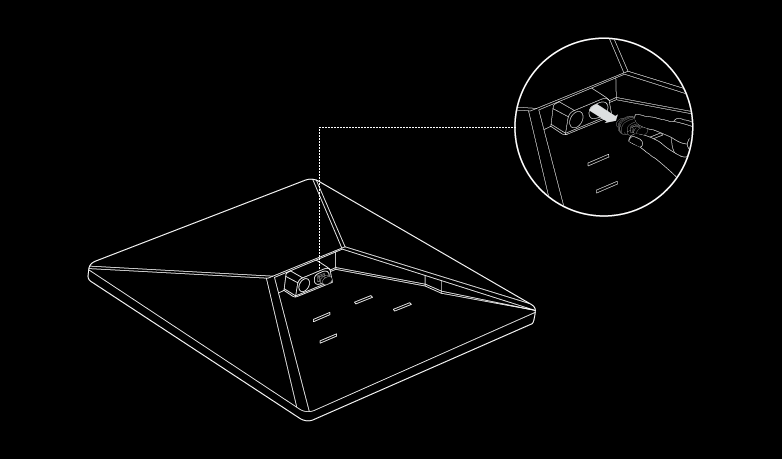
Opmerking: gebruik de Starlink Mini-kabel die verkrijgbaar is op starlink.com/shop om uw schotel te beschermen tegen binnendringend water. Met een RJ45-kabel van derden heeft de Mini niet meer de IP67-classificatie voor waterdichtheid.
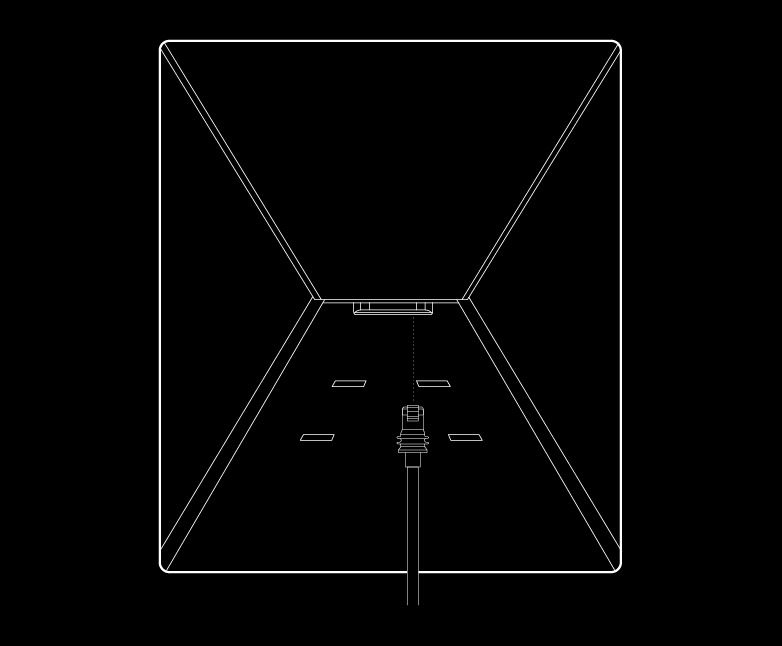
Om draadloos een mesh te koppelen aan uw Starlink Gen 2- of Gen 3-router, raadpleegt u Hoe installeer ik Starlink-mesh? voor meer informatie.
Kunt u niet online komen?
.2. Controleer het statuslampje aan de achterkant van uw Starlink.
* **Langzaam knipperend:** Ingeschakeld.

* **Lampje brandt niet:** Geen stroom naar Starlink.

* **Snel knipperend:** De led knippert 3 seconden snel wanneer u de resetknop ingedrukt houdt en wanneer uw Starlink opnieuw wordt opgestart, gaat de led uit.

Zorg ervoor dat alles goed is aangesloten en dat de kabels niet beschadigd zijn.
Power cycle uw Starlink door deze los te koppelen van de voeding en daarna weer aan te sluiten.
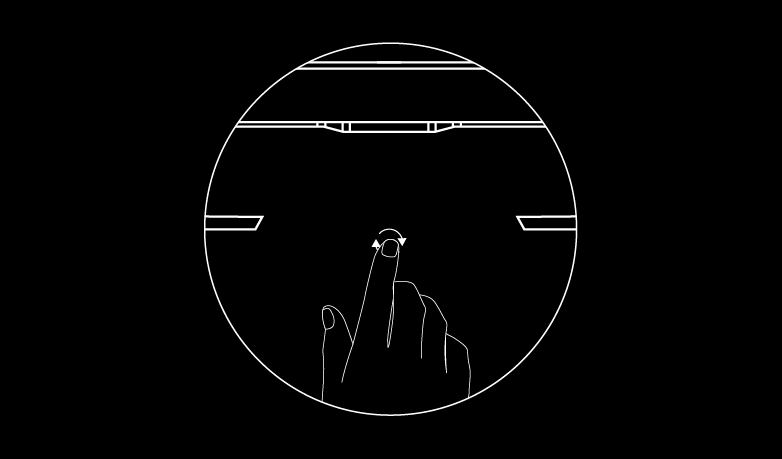
Zet de Starlink terug naar de fabrieksinstellingen via het reset-pictogram op de achterkant. Druk dit stevig in totdat u een klik hoort en houd het 3 seconden ingedrukt. De led knippert snel en gaat uit als dit is voltooid. Doorloop het installatieproces om uw Mini te installeren en online te gaan.
Opmerking: uw netwerknaam en -wachtwoord worden gereset na het voltooien van de reset naar de fabrieksinstellingen. Zoek naar 'Starlink'-netwerk tijdens de installatie en configureer uw netwerk naar uw gewenste netwerknaam en wachtwoord.
Als u een particuliere klant in de VS of Canada bent en u niet online kunt gaan of plotseling offline bent, kunt u [1-866-606-5103](tel: 18666065103) in de VS of [1-888-864-1321](tel: 18888641321) in Canada bellen voor telefonische ondersteuning. Deze service bevindt zich momenteel in een testfase en is alleen bedoeld voor Starlink-klanten in de VS en Canada die te maken hebben met verbindingsproblemen. Dien voor andere problemen een Starlink-ticket in. De telefoonlijn is geopend van 04.00-22.00 uur Central Time.
Kunt u niet vinden wat u zoekt? Neem contact op met ondersteuning.