
Hvis du har problemer med wifi-tilkoblingen, kan du gå gjennom feilsøkingstrinnene nedenfor for å finne årsaken.
NB: Dersom Starlink Mini brukes som primær wifi i hjemmet kan det føre til lavere hastigheter eller begrenset dekning, da den er designet for kompakte områder. Plasser Mini-enheten sentralt i hjemmet, unngå barrierer som metall- eller betongvegger, og vurder å dele opp i 2,4 GHz- og 5 GHz-bånd for enhetskompatibilitet. For større hjem eller der det er flere etasjer anbefaler vi å legge til en mesh-ruter eller kobler til en ekstra ruter fra starlink.com/shop for å forbedre rekkevidden og hastigheten betydelig.
** Feilsøking av Mini wifi-nettverk**
Kjør en avansert hastighetstest fra Starlink-appen (App > Hastighetstest > Avansert hastighetstest) både i og utenfor hjemmet. Skjermbilde av resultatene etter hver test. Hvis hastigheten fra enheten til ruteren er lavere enn hastigheten fra ruteren til Internett, fortsetter du med følgende fremgangsmåte for å forbedre wifi-ytelsen.
Sørg for at Mini-enheten er sentralt plassert i forhold til de vanligste bruksområdene i huset. Et par ting å merke seg:
.3. Splitt nettverksbåndet for å opprette separate 2,4 GHz- og 5 GHz-nettverk. Dette kan forbedre kompatibiliteten for enheter som ikke støtter 5 GHz-forbindelser. (Starlink-app > Innstillinger > Klikk på nettverksnavn > sett bryteren på delt 2.4/5 GHz-nettverk) * 5 GHz-ytelsen forventes å være bedre når du er nærmere Mini-enheten * 2,4 GHz kan være bedre når du er lenger borte fra den, i omgivelser med lav belastning
Bruk av mesh- eller tredjepartsruter:
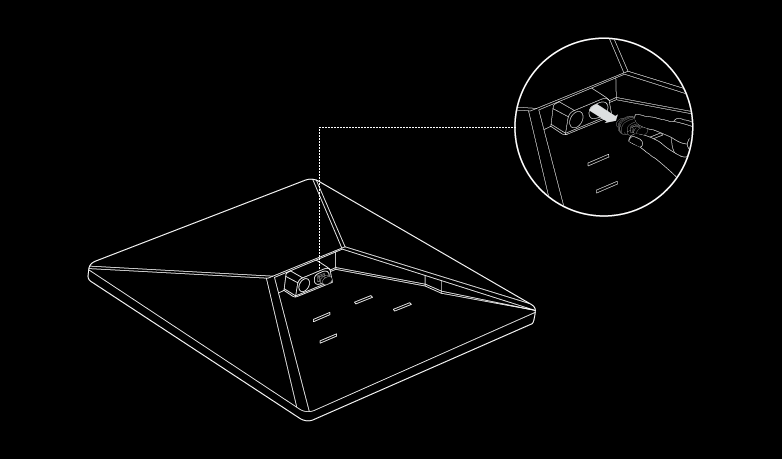
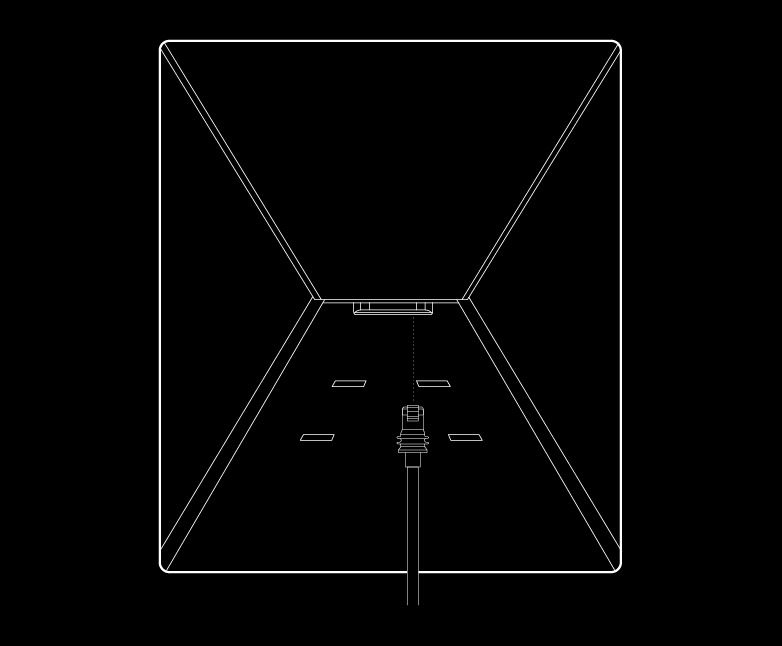
Hvis du vil konfigurere et mesh-system med en Starlink-ruter, kan du koble til en ruter med en ethernet-kabel til RJ45-porten eller opprette et trådløst mesh-nettverk. Du kan også bruke en egen ruter via RJ45-porten i forbikoblingsmodus.
Slik kobler du en ruter til Mini med fast kabel:
 .
.
Merk: Bruk Starlink Mini-kabelen som er tilgjengelig på starlink.com/shop for å beskytte parabolantennen mot vanninntrengning. Mini er ikke lenger IP67-klassifisert som vannbestandig med en tredjeparts RJ45-kabel.
For å koble en Starlink Gen 2- eller Gen 3-ruter trådløst til Mini, kan du se Hvordan konfigurerer jeg Starlink-mesh? for mer informasjon.
Kommer du deg ikke på nettet?
Se etter varsler, avbrudd eller hindringer i Starlink-appen.
Kontroller statuslampen på baksiden av Starlink-enheten.
Blinker sakte: Slått på.
Intet lys: Ingen strøm til Starlink.
Blinker raskt: LED-lampen blinker raskt i 3 sekunder mens du holder inne tilbakestillingsknappen, og LED-lampen slukkes når Starlink starter på nytt.

Kontroller at alt er sikkert og fullstendig tilkoblet og at det ikke er skader på maskinvare eller kabler.
Slå Starlink-enheten av og på ved å dra ut støpselet og deretter plugge det inn på nytt.
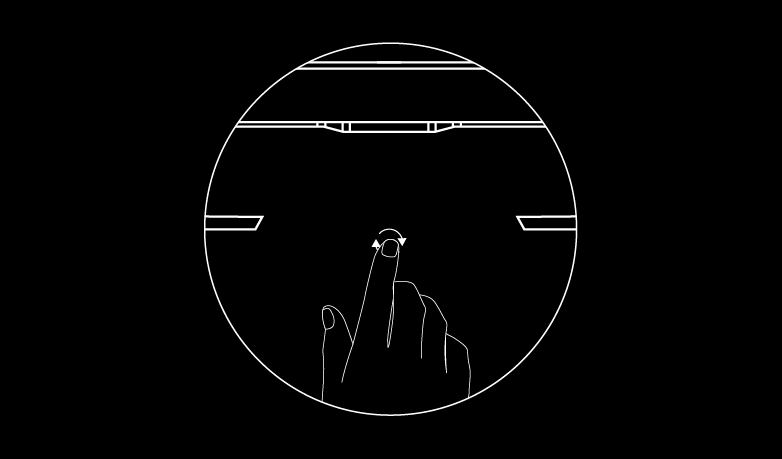
Bruk tilbakestillingsikonet på baksiden for å tilbakestille Starlink-enheten til fabrikkinnstillingen. Trykk hardt til du hører et klikk, og hold inne i 3 sekunder. Lysdioden blinker raskt og slukkes når prosessen er ferdig. Gå gjennom installasjonsprosessen for å konfigurere Mini og komme deg på nettet.
Merk: Nettverksnavnet og passordet tilbakestilles etter at du har fullført tilbakestillingen til fabrikkinnstillinger. Se etter Starlink-nettverket under installasjonen, og konfigurer nettverket til ønsket nettverksnavn og passord.
Hvis du er privatkunde i USA eller Canada og ikke kan komme deg på nettet eller plutselig er offline, kan du ringe [1-866-606-5103](tlf.: 18666065103) i USA eller [1-888-864-1321](tlf.: 18888641321) i Canada for å få telefonisk støtte. Denne tjenesten er for øyeblikket i en testfase og gjelder kun for Starlink-kunder i USA og Canada som har problemer med tilkoblingen. Send inn en Starlink-sak hvis du har andre problemer. Telefonlinjen er åpen 04.00–22.00 sentral tid.
Kan du ikke finne det du leter etter? Kontakt kundeservice.