
Mga Kapaki-pakinabang na Tool
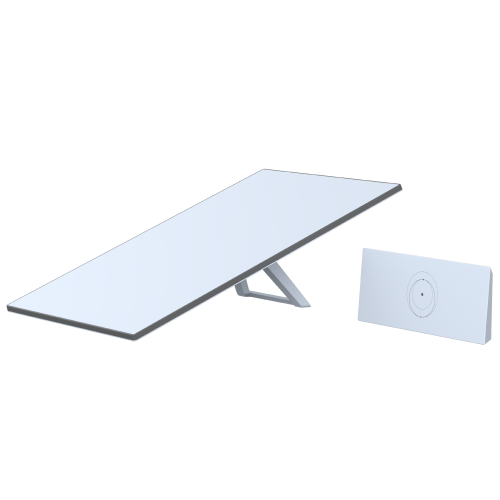
Ano ang kasama sa Starlink Kit ko?
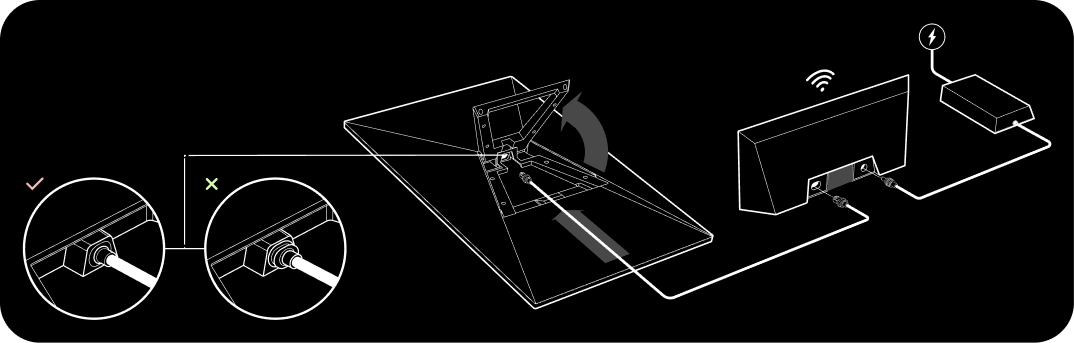
1. Pagsisimula Pagkatapos i-unbox ang Starlink Kit mo, kunin ang kickstand at i-plug ang isang dulo ng ibinigay na Starlink cable sa Starlink mo. Tiyaking nakaharap ang locking feature ng cable sa itaas, at nakapuwesto nang maayos ang cable sa loob ng Starlink mo.
Pagkatapos, i-route ang kabilang dulo ng Starlink cable sa router mo, at i-plug ito sa port #1, gaya ng ipinahiwatig ng simbolo ng Starlink sa likod ng router kung saan nakaharap pababa ang locking feature ng cable.
Ngayong nakakonekta na ang kit at router, i-plug ang power cable sa power supply, at ang kabilang dulo sa router.
2. Pag-set Up ng Starlink Kailangan ng Starlink mo ng hindi nahaharangang view ng kalangitan para manatiling konektado sa mga satellite habang gumagalaw ang mga ito sa kalangitan. Magdudulot ng mga pagkaantala sa serbisyo ang mga bagay na humaharang sa koneksyon ng Starlink mo at ng satellite, gaya ng sanga ng puno, poste, o bubong. I-click ito para sa gabay na video tungkol sa mga nakaharang
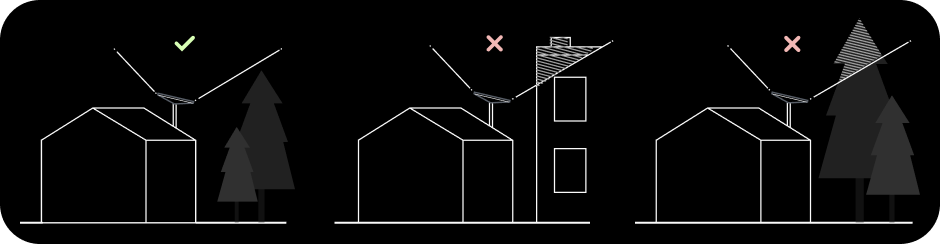
*Para makahanap ng lokasyong may hindi nahaharangang view ng kalangitan:
*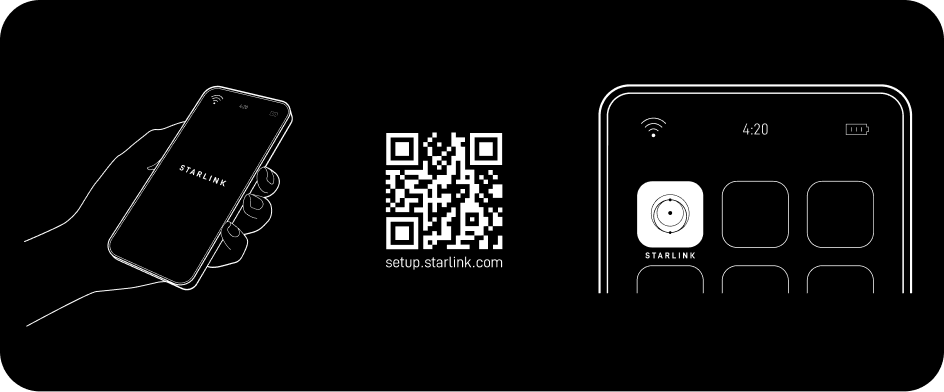
a. I-download ang Starlink App.
b. Gamitin ang tool na “Tingnan Kung May Mga Nakaharang” para makahanap ng lokasyon para sa pag-install kung saan makakapaghatid ng pinakamahusay na serbisyo.
c. Para sa pinakamagagandang resulta, gamitin ang kickstand para i-tilt ang Starlink
Kung hindi ka makakita ng field na may hindi nahaharangang view mula sa antas ng lupa, pag-isipang mag-install sa mas mataas na lokasyon, tulad ng bubong, poste, o pader. Mabibili ang mga karagdagang mount at accessory sa Starlink Shop.
3. I-align ang Starlink at Kumonekta Kailangang nakaharap ang Starlink Kit mo sa tamang direksyon para makakonekta sa pinakamaraming satellite sa kalawakan para sa pinakamalakas na koneksyon. I-setup ang Starlink, at siguraduhing naka-tilt ang kit gamit ang kickstand. Mag-click dito para sa karagdagang patnubay sa Alignment Tool.
Buksan ang Starlink App sa device mo. Kapag nakakonekta na, aalertuhan ka ng app kung kailangan mong iikot ang Starlink mo para ma-align ito nang maayos. I-click ang alerto para magamit ang tool, at i-adjust ang kit para tumugma sa larawang nasa device mo.
Para sa karagdagang patnubay para sa Alignment Tool, i-click ito Ano ang Alignment Tool at paano ko ito gagamitin?
4. Pagkonekta
a. Kumonekta sa STARLINK network mula sa mga setting ng WiFi ng device mo.
b. Para i-secure ang Starlink WiFi network mo, gamitin ang Starlink App para palitan ang pangalan ng Starlink WiFi network mo at para gumawa ng password ng WiFi. Buksan ang Starlink App > Mga Setting > Router > ilagay ang gustong pangalan ng WiFi network at password > I-save.
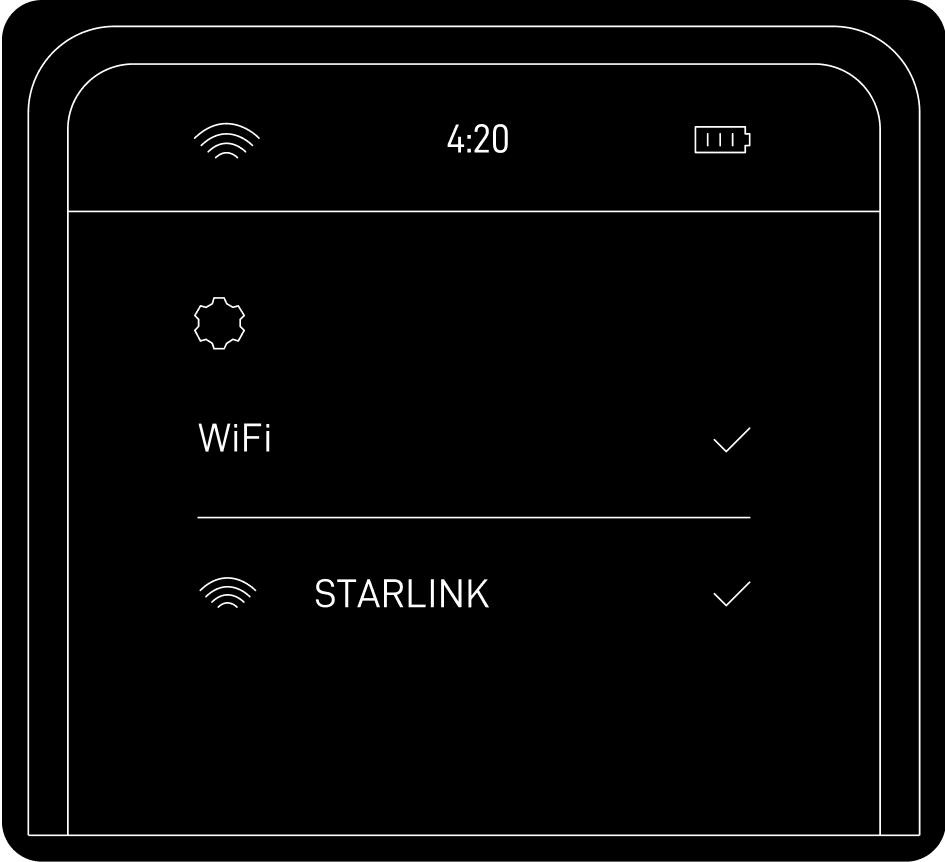
c. Nakakonekta ka na! Para i-customize ang mga karagdagang setting, tingnan ang koneksyon mo, at marami pang iba, pumunta sa Starlink App.
Ano ang ibig sabihin ng ilaw sa router?

Tinutukoy ng ilaw ng router ang status ng router, tulad ng inilalarawan sa ibaba:
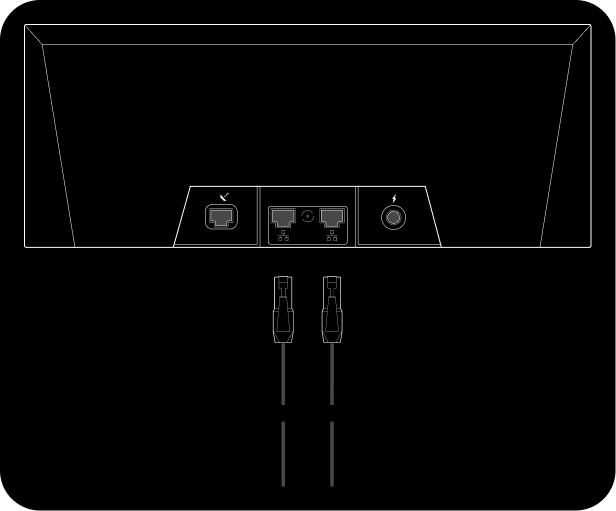
Gamit ang Karagdagang RJ45 Port Alisin ang RJ45 cover sa likod ng router, at i-plug sa sarili mong ethernet cable sa port 1 o 2. Ikonekta ang kabilang dulo ng cable mo sa third-party hardware mo.
Kung hindi ka pa customer ng Starlink: Umorder Na.
Makakuha ng mga email update ng Starlink dito.
Mga Inirerekomendang Paksa:
Paano ko ise-set up ang Starlink?
Hindi ako makapag-online sa initial na pag-setup
Hindi makita ang hinahanap mo? Makipag-ugnayan sa Support.