Om du har glömt ditt lösenord, inte har Starlink-appen eller stöter på problem under installationen och inte kan ansluta till Starlink kan du göra en manuell fabriksåterställning av Starlink-routern. Fabriksåterställning kommer att rensa ditt wifi-nätverks namn, lösenord och andra inställningar.
Starlink-appen (rekommenderas):
- Anslut till ditt Starlink-wifi-nätverk och öppna Starlink-appen.
- Tryck på Inställningar > Router > Fabriksåterställning.
- Dra skjutreglaget för att fabriksåterställa din Starlink-router.
Viktig information:
- Om Starlink-routern inte är kopplad till ditt konto eller ansluten till internet visas de manuella fabriksåterställningsinstruktionerna.
- Fabriksåterställning med Starlink-appen är inte tillgänglig om din router är i förbikopplingsläge.
- Standard wifi-nätverksnamn visas som ”STARLINK” i enhetens wifi-inställningar.
- För mer information om wifi-nätverksnamn och -lösenord, besök vårt supportavsnitt här.
Fabriksåterställning av router:
Minirouter:
- Hitta ikonen och knappen för återställning på baksidan av routern.
- Tryck kort på knappen med ett föremål såsom ett gem. Lampan på routerns framsida bör blinka snabbt i några sekunder.
- Vänta några minuter på att routern ska starta om. Lysdioden blinkar långsamt vitt när routern har startat om.
Gen 3-router:
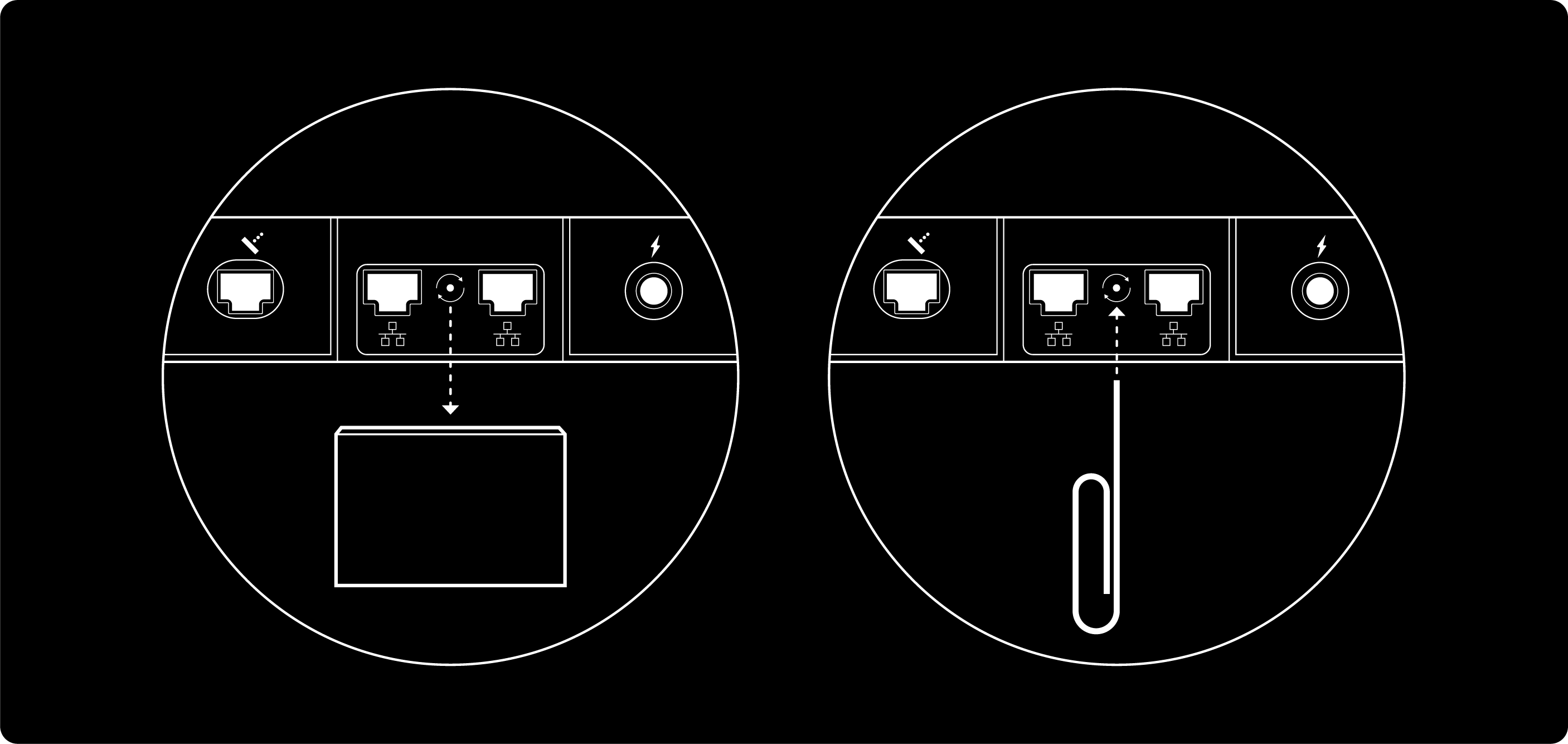
- Hitta ikonen och knappen för återställning under LAN-portens lock på baksidan av routern.
- Tryck kort på knappen med ett föremål såsom ett gem. Lampan på routerns framsida bör blinka snabbt i några sekunder.
- Anslut till STARLINK i listan över tillgängliga wifi-anslutningar på din enhet.
- När du är ansluten kan du konfigurera ditt wifi-nätverks namn och lösenord i dina Starlink-appinställningar.
- Öppna Starlink-appen > Inställningar > Router > ange önskat wifi-nätverksnamn och lösenord > Spara.
Starlink Mini:
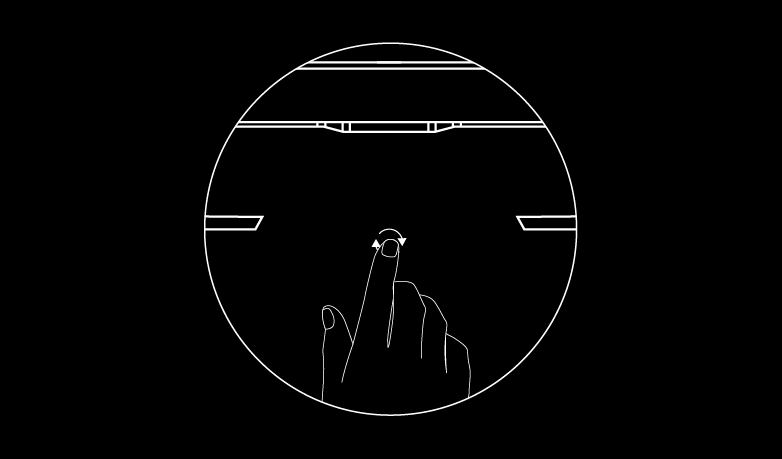
- Fabriksåterställ Starlink Mini med hjälp av återställningsikonen på baksidan.
- Tryck ner ordentligt tills du hör ett klick och håll den intryckt i 3 sekunder.
- Lysdioden blinkar snabbt och stängs av när den är klar.
Gen 2-router:
- Starta om (koppla ur strömmen och anslut sedan igen) sex gånger i rad med ungefär två till tre sekunders intervall (ungefär så snabbt som det förmodligen tar dig att dra ur och sätta i kabeln igen)
.2. Det tar några minuter att starta om routern och det kommer att avbryta din tjänst tills du konfigurerar routern igen. Lampan på routerns botten lyser vitt när den är klar. Det finns inga lampor på routerns framsida.
- Anslut till ”STARLINK” i listan över tillgängliga wifi-anslutningar på din enhet.
- När du är ansluten kan du konfigurera ditt wifi-nätverks namn och lösenord i dina Starlink-appinställningar.
- Öppna Starlink-appen > Inställningar > Router > ange önskat wifi-nätverksnamn och -lösenord > Spara.
Om du har några Starlink-meshnoder anslutna måste du fabriksåterställa dem efter att du har återställt din primära router.
Mesh – Gen 2-router:
- Starta om meshen (koppla ur strömmen och anslut den sedan igen) sex gånger i rad.
- När du kopplar noden på nytt ska du se till att du ansluter till nätverket för din primära Starlink-router (inte meshnodens nya nätverk som visas efter att du har kopplat in den)
- Öppna Starlink-appen. Efter 1–2 minuter kommer Starlink-appen att uppmana dig med ett ”PARKOPPLA MESHNOD”-meddelande.
Gen 1-router:
- Tryck försiktigt på knappen på routerns undersida med ett föremål såsom ett gem.
- Lampan lyser blått en kort stund. Vänta på ett vitt ljus. Det tar några minuter att starta om routern och din tjänst kommer att avbrytas tills du konfigurerar routern igen.
- Anslut till ”STARLINK” i listan över tillgängliga wifi-anslutningar på din enhet.
- När du är ansluten kan du konfigurera ditt wifi-nätverks namn och lösenord i dina Starlink-appinställningar.
- Öppna Starlink-appen > Inställningar > Router > ange önskat wifi-nätverksnamn och -lösenord > Spara.
Få e-postuppdateringar från Starlink här.
Rekommenderade ämnen:
Hur ändrar jag mitt wifi-nätverksnamn (SSID) och lösenord?
