
Om du har problem med din wifi-anslutning ska du gå igenom felsökningsstegen nedan för att hitta grundorsaken.
Obs! Att använda Starlink Mini som din primära wifi i hemmet kan resultera i långsammare hastigheter eller begränsad täckning, eftersom den är utformad för kompakta områden. Placera Mini centralt i ditt hem, undvik hinder som metall- eller betongväggar och överväg att dela 2,4 GHz- och 5 GHz-band för enhetskompatibilitet. För större hem eller installationer i flera våningar rekommenderar vi att du lägger till en mesh-router eller ansluter en extra router från starlink.com/shop för att avsevärt förbättra räckvidd och hastighet.
Felsökning av Starlink Mini-wifi
wifi-prestandan.2. Se till att din Mini är centralt placerad med avseende på de vanligaste användningsområdena i din bostad. Några saker att tänka på: * Wifi-prestanda är som bäst under och bakom Mini. * Den maximala täckningen vi förväntar oss av den integrerade Mini-routern i ett envåningshus, centralt beläget på ditt boendes tak, är upp till 112 kvadratmeter (1 200 kvadratfot). * Plåttak, betong- och tegelväggar (inre eller yttre) kan påverka wifi-täckningen och -räckvidden
negativt.3. Dela ditt nätverksband för att skapa separata 2,4 GHz- och 5 GHz-nätverk. Detta kan förbättra kompatibiliteten för enheter som inte stöder 5 GHz-anslutningar. (Starlink-appen > Inställningar > Klicka på Nätverksnamn > Växla på Dela 2,4/5 GHz-nätverk) * 5 GHz prestanda förväntas vara bättre när du är närmare din Mini * 2,4 GHz kan vara bättre när du är längre bort från din Mini, i miljöer med låg trängsel
Med Mesh eller tredje parts router:
Om du vill konfigurera ett nätsystem med en Starlink-router kan du ansluta en router via en Ethernet-kabel till RJ45-porten eller skapa ett trådlöst nätverk. Du kan också använda din egen router via RJ45-porten i förbikopplingsläge.
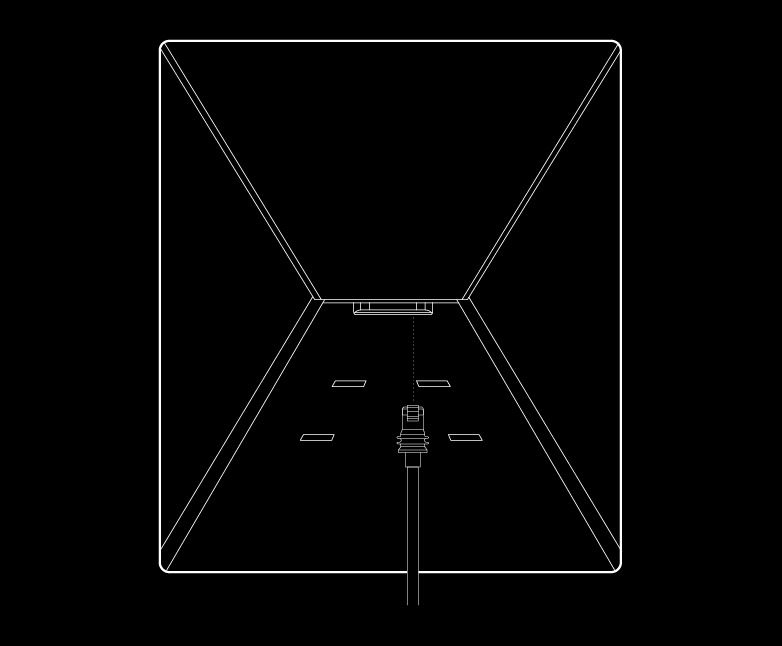
Så här kopplar du en router till din Mini:
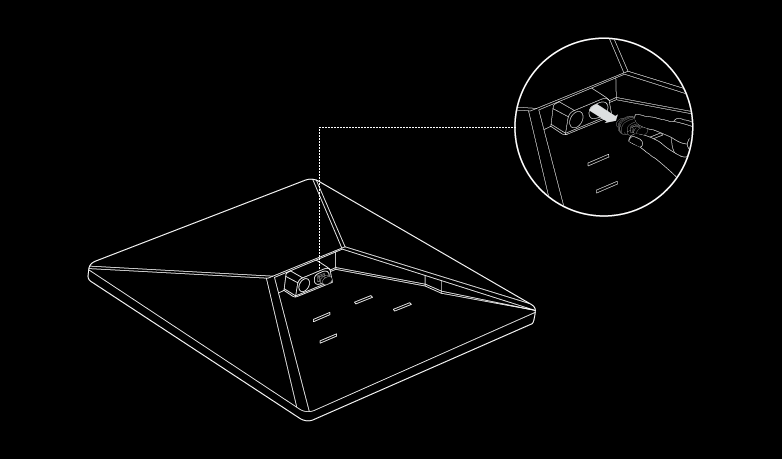
Obs! Använd Starlink Mini-kabeln som finns tillgänglig på starlink.com/shop för att skydda parabolantennen mot vatteninträngning. Mini är inte längre klassad som IP67 med en tredje parts RJ45-kabel.
För att trådlöst koppla en Starlink Gen 2- eller Gen 3-router till din Mini, se Hur konfigurerar jag Starlink Mesh? för mer information.
Kan du inte koppla upp dig?
Öppna Starlink-appen för att kontrollera om det finns varningar, avbrott eller hinder.
Kontrollera statuslampan på baksidan av din Starlink.
Långsam blinkning: Påslagen.
Inget ljus: Starlink har ingen ström.
Snabb blinkning: Lysdioden blinkar snabbt i 3 sekunder medan du håller ned återställningsknappen, sedan kommer lysdioden att släckas när din Starlink startar om.

Se till att allt är ordentligt inkopplat och att det inte finns några skador på hårdvara eller kablar.
Genomför en strömåterställning av Starlink-enheten genom att koppla ur strömmen och sedan koppla in den igen.
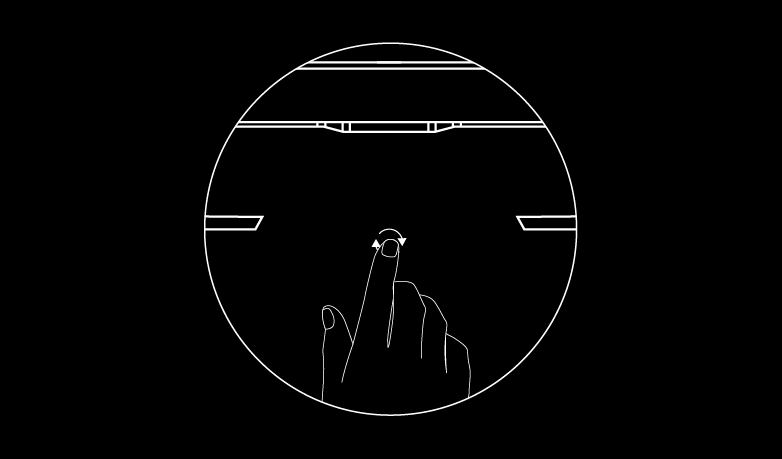
Fabriksåterställ Starlink-enheten med hjälp av återställningsikonen på baksidan. Tryck ner ordentligt tills du hör eller känner ett klick och håll den intryckt i 3 sekunder. Lysdioden blinkar snabbt och stängs av när den är klar. Gå igenom installationsprocessen för att konfigurera din Mini och gå online.
Obs! Ditt nätverksnamn och lösenord kommer att återställas efter att fabriksåterställningen har slutförts. Leta efter ”Starlink”-nätverket under konfigurationen och konfigurera ditt nätverk till ditt önskade nätverksnamn och lösenord.
Om du är en bostadskund i USA eller Kanada och inte kan ansluta till internet eller plötsligt är offline kan du ringa 1-866-606-5103 i USA eller 1-888-864-1321 i Kanada för telefonsupport. Den här tjänsten är för närvarande i en testfas och är endast för Starlink-kunder i USA och Kanada som har problem med anslutningen. Om du behöver hjälp med något annat kan du skicka in ett Starlink-ärende. Telefonlinjen är öppen kl. 04.00–22.00 Central Time.
Hittar du inte det du letar efter? Kontakta supporten.