
Полезные материалы:
* Руководство по настройке роутера 3-го поколения — Mesh (PDF)
* Руководство по настройке роутера 3-го поколения — Standard (PDF)
* Руководство по настройке роутера 3-го поколения — Standard с приводом (PDF)
* Руководство по настройке роутера 3-го поколения — Starlink Performance 1-го и 2-го поколения (PDF)
* Руководство по настройке роутера 3-го поколения — Standard с круглой антенной (PDF)
* Комплект роутера Performance 3-го поколения (PDF)
* Руководство по установке крепления для роутера 3-го поколения
Роутер 3-го поколения совместим с роутерами Starlink Standard, Starlink Mini, Starlink Standard с приводом, Starlink Performance (1-го поколения) и Starlink Standard с круглой антенной.
Технические характеристики роутера 3-го поколения:
- Стандарты IEEE 802.11a/b/g/n/ac/ax
- Трехдиапазонный (2,4 ГГц и 5 ГГц)
- 4x4, MU-MIMO, OFDMA
- Безопасность WPA2
- Рабочая температура: от -30 до +50 °C (от 22 до +122 °F)
*Класс защиты: IP56 (водонепроницаемость)
Индикатор на роутере показывает его статус:
- Мигает белым — выполняется попытка подключения. Если в течение 20 минут подключение к интернету не будет установлено, индикатор загорится красным.
- Горит белым — подключение установлено. Индикатор погаснет через час.
- Не горит — нет питания.
- Горит красным — нет подключения к интернету.
- Горит фиолетовым — активирован режим обхода. Индикатор погаснет через час. Чтобы выйти из режима обхода, выполните сброс до заводских настроек.

Подключение: если вы используете роутер 3-го поколения с комплектом Starlink Standard, следуйте инструкциям:
В настройках Wi‑Fi на устройстве подключитесь к сети с именем STARLINK.
- STARLINK — это имя сети Wi‑Fi, которое роутер задает по умолчанию (SSID).
Чтобы защитить сеть, переименуйте ее и установите пароль с помощью приложения Starlink. Для этого откройте «Настройки > Роутер», введите имя и пароль сети Wi-Fi и нажмите «Сохранить».
- Этот шаг не является обязательным, однако рекомендуем выполнить его в целях безопасности. Если не установить пароль, к Wi-Fi-сети Starlink смогут подключиться посторонние.
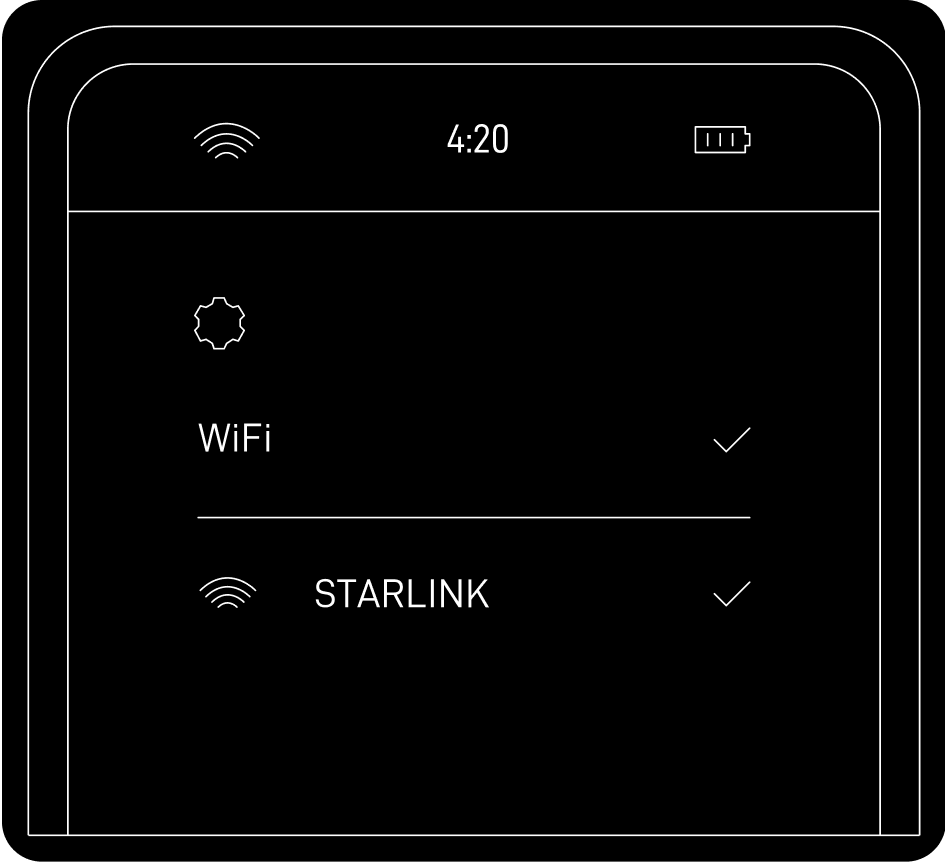
- Готово! Вы подключены к интернету. В приложении Starlink можно изменить настройки, проверить соединение и выполнить другие действия.
Как использовать дополнительные порты RJ45 (роутер 3-го поколения):
- Снимите заглушку с разъемов RJ45 на задней панели роутера.
- Вставьте Ethernet-кабель в порт 1 или 2. Затем подключите другой конец кабеля к оборудованию стороннего производителя.
Как подключить роутер 3-го поколения к роутеру 2-го поколения в режиме mesh-узла:
- Проверьте соединение. Система Starlink должна быть подключена к интернету. Перед настройкой mesh-узла подключите устройство к Wi-Fi-сети Starlink.
- Выберите место установки. Для начала установите оба роутера в одной комнате. После настройки вы сможете переместить роутер 3-го поколения, однако он должен оставаться в зоне прямой видимости другого устройства.
- Подключите питание. Вставьте кабель питания в роутер 3-го поколения и подключите его к розетке
.4. Начните сопряжение. Откройте приложение Starlink. В течение 1–2 минут появится уведомление «НАЙДЕН НОВЫЙ MESH-УЗЕЛ». Нажмите «ПОДКЛЮЧИТЬ».
- Проверьте подключение. Через 1–2 минуты роутер 3-го поколения появится на экране «Сеть» в приложении. Если соединение установлено, индикатор на роутере будет гореть белым.
Как настроить роутер 3-го поколения в качестве основного при подключении роутера 2-го поколения:
- Отключите роутер 2-го поколения. Отсоедините кабель Starlink от роутера 2-го поколения.
- Подключите Ethernet-адаптер. Вставьте кабель Starlink в Ethernet-адаптер Starlink.
- Снова подключите роутер 2-го поколения. Подсоедините Ethernet-адаптер к роутеру 2-го поколения.
- Подключите роутер 3-го поколения. С помощью кабеля из комплекта соедините роутер 3-го поколения с Ethernet-адаптером. Надежно зафиксируйте кабель с обеих сторон.
- Подайте питание на оба роутера. Подключите оба устройства к розетке.
- Включите режим обхода. В приложении Starlink активируйте режим обхода для роутера 2-го поколения. После этого роутер 3-го поколения станет основным.
Дополнительная информация:
Кабели
- Вы можете использовать обычный Ethernet-кабель, но мы рекомендуем Starlink RJ45 — он обеспечивает надежную герметизацию.
- Чтобы отсоединить кабель Starlink RJ45, просто потяните его. Защелка пассивная, поэтому нажимать на нее не нужно.
- Если вы используете обычный кабель RJ45 и не можете его вытащить, слегка надавите на защелку маленькой отверткой или похожим предметом.
Крепление
Блок питания
- Если у вас усовершенствованный блок питания, он подключается к роутеру 3-го поколения по Ethernet-кабелю через WAN-порт.
Подписаться на рассылку Starlink
Советуем прочитать:
Комплект Starlink Standard с приводом: руководство по настройке
Комплект Starlink Standard: руководство по настройке
Комплект Starlink Performance 1-го поколения: руководство по настройке
Что такое режим обхода?
Как настроить mesh-сеть Starlink
Не удалось подключиться к интернету при стартовой настройке
