便利なツール:
第3世代ルーターは、小型ルーター、Starlink標準フラット、Starlink Mini、Starlink標準ムーブ、Starlink Performance(第1世代)、およびStarlink標準丸型と互換性があります。
第3世代ルーターの仕様:
- IEEE 802.11a/b/g/n/ac/ax規格
- トライバンド2.4GHzおよび5GHz
- 4x4、MU-MIMO、OFDMA
- WPA2セキュリティ
- 動作温度:-22°F~+122°F(-30°C~+50°C)
- IP56等級(防水)
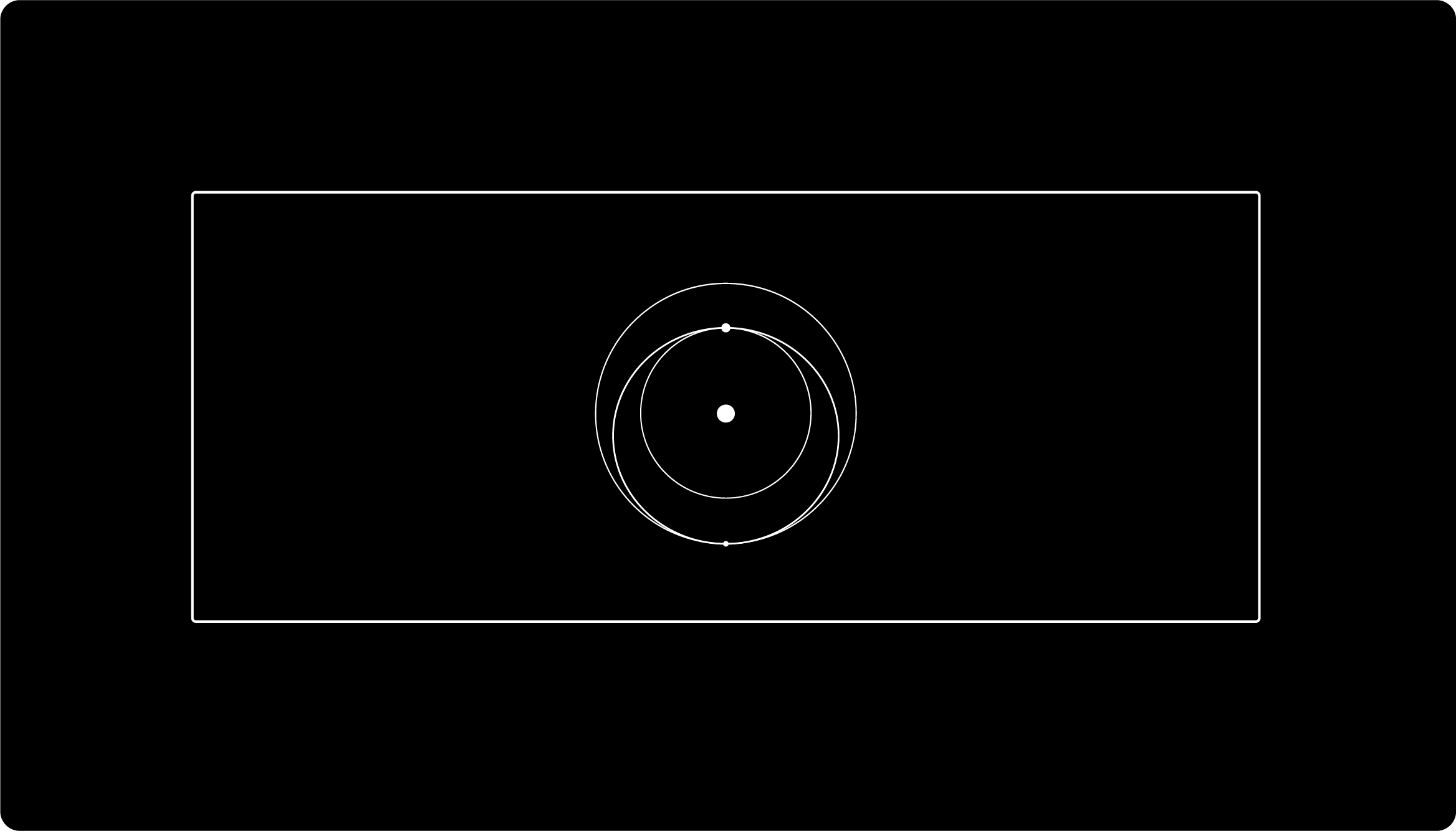
ルーターライトのステータス:
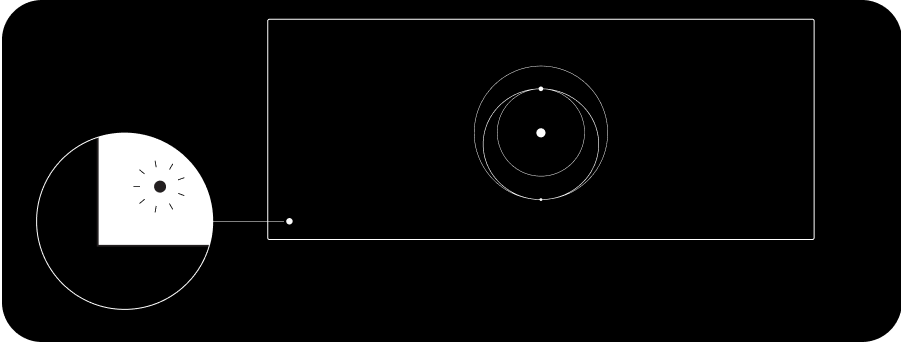
- 白色(点滅):接続を試みています。ルーターが20分以内にインターネットに接続できない場合、ライトが赤色に点灯します。
- 白色点灯:インターネットに接続されています。1時間後に消灯します。
- 消灯状態:ルーターに電力が供給されていません。
- 赤色点灯:インターネットに接続されていません。
- 紫色点灯:ルーターがバイパスモードになっています。1時間後に消灯します。バイパスモードを終了するには、工場出荷時設定へのリセットが必要です。
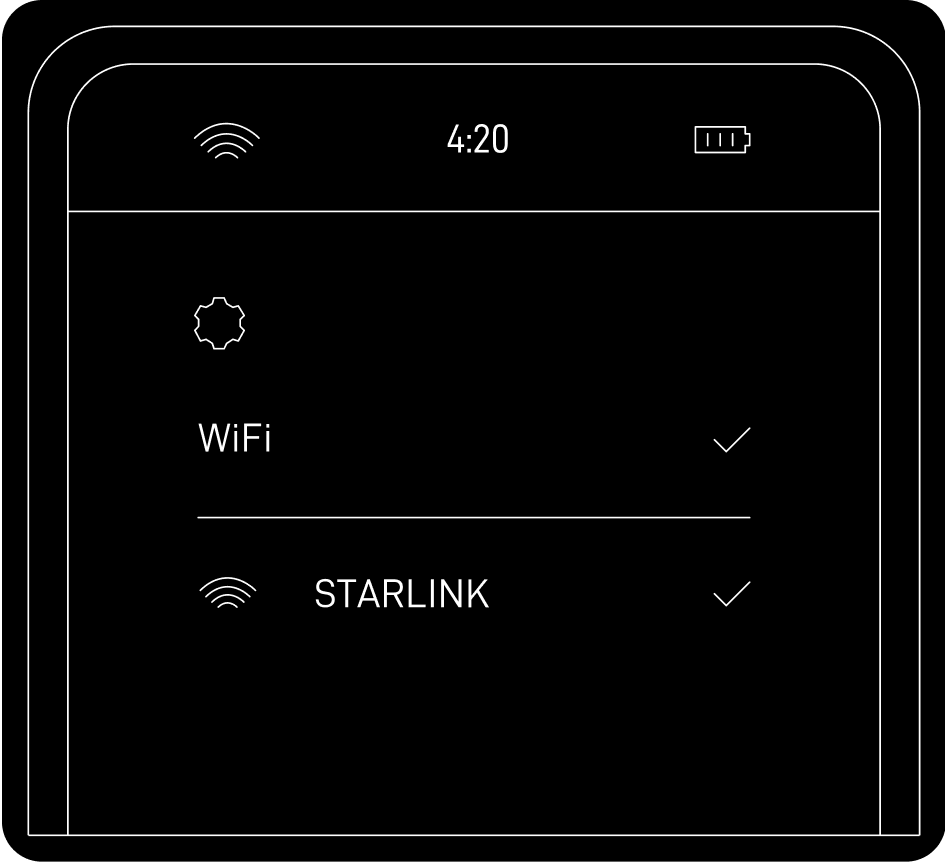
*接続する:第3世代ルーターをStarlink標準キットで使用している場合は、次の手順に従ってください。
ご使用のデバイスのWiFi設定から、Starlinkネットワークに接続します。
*「Starlink」が、ルーターのデフォルトのWiFiネットワーク名(SSID)です。
お客様のStarlink WiFiネットワークを保護するには、Starlinkアプリを使ってStarlink WiFiネットワークの名前を変更し、WiFiパスワードを作成します。Starlinkアプリを開き、「設定」>「ルーター」の順に進み、希望のWiFiネットワーク名とパスワードを入力して「保存」します。
- この手順は任意ですが、お客様のWiFiネットワークの保護のために推奨します。パスワードを設定するまで、お客様のStarlink WiFiネットワークはパスワードで保護されません。
- これで接続完了です。詳細設定のカスタマイズ、接続確認やその他の詳細は、Starlinkアプリをご覧ください。
追加のRJ45ポートの使用方法(第3世代ルーター):
- ルーターの背面にあるRJ45のカバーを取り外します。
- お手持ちのイーサネットケーブルのプラグをポート1または2に差し込みます。次に、ケーブルのもう一方の端をサードパーティのハードウェアに接続します。
第3世代ルーターを第2世代ルーターにメッシュノードとして接続するには:
- インターネット接続を確認する:Starlinkシステムがすでにセットアップされ、オンラインになっていることを確認してください。開始する前に、お使いのデバイスを既存のStarlink WiFiに接続します。
- 場所を選択する:最も簡単なセットアップを行うには、第3世代ルーターを第2世代ルーターと同じ部屋に配置します。長期使用の場合は、第3世代ルーターから第2世代ルーターまでの視界が開けた場所を選択してください。
- 第3世代ルーターの電源を入れる:付属の電源ケーブルと電源装置を使用して、第3世代ルーターをコンセントにつなぎます。
- ルーターをペアリングする:Starlinkアプリを開きます。1〜2分以内に、「新しいメッシュノードをペアリング」という通知が表示されます。「ペアリング」をタップします。
- 接続を確認する:第3世代ルーターがアプリのネットワーク画面に表示されます(約1〜2分)。接続されると、ルーターのライトが白色に点灯します。
第3世代ルーターを第2世代ルーターにメインルーターとしてセットアップするには:
- 第2世代ルーターを切断する:Starlinkケーブルを第2世代ルーターから外します。
- イーサネットアダプターをセットアップする:StarlinkケーブルをStarlinkイーサネットアダプターに差し込みます。
- 第2世代ルーターを再接続する:イーサネットアダプターを第2世代ルーターに接続します。
- 第3世代ルーターを接続する:付属のケーブルを使用して、第3世代ルーターをイーサネットアダプターに接続します。ケーブルの両端がしっかりと差し込まれていることを確認してください。
- 両方のルーターの電源を入れる:第2世代と第3世代のルーターの電源ケーブルをコンセントにつなぎます。
- バイパスモードを有効にする:Starlinkアプリで、第2世代ルーターのバイパスモードを有効にします。これで、第3世代ルーターが新たなメインルーターとして機能するようになります。
補足情報:
ケーブル
- Starlink RJ45ケーブルの代替として標準RJ45ケーブルを使うこともできますが、適切に密封するためにStarlinkケーブルの使用を推奨します。
- Starlink RJ45ケーブルは、しっかりと引っ張るだけで取り外せます。ラッチはパッシブ型なため、押す必要はありません。
- 使用している標準RJ45ケーブルを引き抜けない場合は、小型ドライバー(または同様のツール)でつまみを軽く押すと取り外せます。
マウント
電源装置
- 高性能電源装置と併用すると、第3世代ルーターはWANポートを介して付属のイーサネットケーブルから電力を受け取ることができます。
Starlinkの最新情報を電子メールで受け取るにはこちらからご登録ください。
おすすめのトピック:
Starlink標準ムーブキット - セットアップガイド
Starlink標準フラットキット - セットアップガイド
Starlink Performance(第1世代)キット - セットアップガイド
バイパスモードとは?
Starlinkメッシュを設定するにはどうすればよいですか?
初期設定時にオンラインになりません。
